Erstellen von Linux-VDAs mit Machine Creation Services™ (MCS)
Sie können domänenverbundene und nicht-domänenverbundene VDAs mit MCS erstellen. Wenn Sie nicht-domänenverbundene Linux-VDAs in Citrix DaaS erstellen möchten, können Sie auch den dedizierten Artikel Erstellen nicht-domänenverbundener Linux-VDAs mit MCS konsultieren.
Unterstützte Distributionen
| Winbind | SSSD | Centrify | PBIS | |
|---|---|---|---|---|
| Debian 10.9 | Ja | Ja | Nein | Ja |
| RHEL 8.10, RHEL 8.8, RHEL 8.6, RHEL 8.4, RHEL 8.3, RHEL 8.2, RHEL 8.1 | Ja | Nein | Ja | Ja |
| RHEL 7.9, RHEL 7.8, CentOS 7.9, CentOS 7.8 | Ja | Ja | Ja | Ja |
-
Rocky Linux 8.10/8.8/8.6 Ja Nein Nein Nein SUSE 15.3, SUSE 15.2 Ja Ja Nein Ja Ubuntu 20.04, Ubuntu 18.04 Ja Ja Nein Ja -
Citrix® verwendet die folgenden Centrify-Versionen für die anfängliche Funktionsvalidierung auf den entsprechenden Linux-Distributionen:
Linux-Distribution Centrify-Version - RHEL 5.8.0 - SUSE 5.7.1 - Debian, Ubuntu 5.6.1 -
Die Verwendung anderer Centrify-Versionen kann zu Fehlern führen. Verwenden Sie Centrify nicht, um eine Vorlagenmaschine einer Domäne beizutreten.
-
Wenn Sie PBIS oder Centrify verwenden, um mit MCS erstellte Maschinen Windows-Domänen beizutreten, führen Sie die folgenden Aufgaben aus:
-
Konfigurieren Sie auf der Vorlagenmaschine den Downloadpfad des PBIS- oder Centrify-Pakets in der Datei
/etc/xdl/mcs/mcs.confoder installieren Sie das PBIS- oder Centrify-Paket direkt. -
Bevor Sie
/opt/Citrix/VDA/sbin/deploymcs.shausführen, erstellen Sie eine Organisationseinheit (OU), die Schreib- und Kennwortrücksetzungsberechtigungen für alle ihre untergeordneten, mit MCS erstellten Maschinen besitzt. -
Bevor Sie mit MCS erstellte Maschinen neu starten, nachdem
/opt/Citrix/VDA/sbin/deploymcs.shausgeführt wurde, führen Sieklist -li 0x3e4 purgeauf Ihrem Delivery Controller oder auf Ihrem Citrix Cloud Connector aus, je nach Ihrer Bereitstellung.
-
-
Unterstützte Hypervisoren
- AWS
- Citrix Hypervisor™
- GCP
- Microsoft Azure
- Nutanix AHV
-
VMware vSphere
-
Unerwartete Ergebnisse können auftreten, wenn Sie versuchen, ein Master-Image auf nicht unterstützten Hypervisoren vorzubereiten.
-
Verwenden von MCS zum Erstellen von Linux-VMs
Überlegungen
-
Ab Release 2203 können Sie den Linux VDA auf Microsoft Azure, AWS und GCP für Citrix Virtual Apps and Desktops sowie Citrix DaaS (ehemals Citrix Virtual Apps and Desktops Service) hosten. Um diese Hostverbindungen für öffentliche Clouds zu Ihrer Citrix Virtual Apps and Desktops-Bereitstellung hinzuzufügen, benötigen Sie Citrix Universal Subscription- oder Hybrid Rights-Lizenzen. Weitere Informationen zu Universal Subscription- und Hybrid Rights-Lizenzen finden Sie unter Transition and Trade Up (TTU) mit Citrix Universal Subscription.
-
Bare-Metal-Server werden nicht für die Verwendung mit MCS zur Erstellung virtueller Maschinen unterstützt.
-
(Nur für Nutanix) Schritt 1: Installieren und Registrieren des Nutanix AHV-Plug-Ins
- Beziehen Sie das Nutanix AHV-Plug-In-Paket von Nutanix. Installieren und registrieren Sie das Plug-In in Ihrer Citrix Virtual Apps and Desktops-Umgebung. Weitere Informationen finden Sie im Installationshandbuch für das Nutanix Acropolis MCS-Plug-In, das im Nutanix Support Portal verfügbar ist.
Schritt 1a: Installieren und Registrieren des Nutanix AHV-Plug-Ins für lokale Delivery Controller
Nachdem Sie Citrix Virtual Apps and Desktops™ installiert haben, wählen und installieren Sie das XD MCS AHV Plugin auf Ihren Delivery Controllern.

Schritt 1b: Installieren und Registrieren des Nutanix AHV-Plug-Ins für Cloud Delivery Controller
Wählen und installieren Sie das CWA MCS AHV Plugin für Citrix Cloud™ Connectors. Installieren Sie das Plug-In auf allen Citrix Cloud Connectors, die beim Citrix Cloud-Mandanten registriert sind. Sie müssen Citrix Cloud Connectors registrieren, auch wenn sie einen Ressourcenstandort ohne AHV bedienen.
Schritt 1c: Führen Sie die folgenden Schritte nach der Installation des Plug-Ins aus
- Stellen Sie sicher, dass ein Nutanix Acropolis-Ordner unter
C:\Program Files\Common Files\Citrix\HCLPlugins\CitrixMachineCreation\v1.0.0.0erstellt wurde. - Führen Sie den Befehl
"C:\Program Files\Common Files\Citrix\HCLPlugins\RegisterPlugins.exe" -PluginsRoot "C:\Program Files\Common Files\Citrix\HCLPlugins\CitrixMachineCreation\v1.0.0.0"aus. -
Starten Sie die Citrix Host-, Citrix Broker- und Citrix Machine Creation Services auf Ihren lokalen Delivery Controllern neu oder starten Sie den Citrix RemoteHCLServer Service auf Citrix Cloud Connectors neu.
Tipp:
Wir empfehlen, die Citrix Host-, Citrix Broker- und Machine Creation Services zu beenden und dann neu zu starten, wenn Sie das Nutanix AHV-Plug-In installieren oder aktualisieren.
Schritt 2: Erstellen einer Hostverbindung
Dieser Abschnitt enthält Beispiele zum Erstellen einer Hostverbindung zu Azure, AWS, Citrix Hypervisor, GCP, Nutanix AHV und VMware vSphere. Weitere Informationen finden Sie unter Verbindungen und Ressourcen erstellen und verwalten in der Citrix Virtual Apps and Desktops-Dokumentation und unter Verbindungen erstellen und verwalten in der Citrix DaaS-Dokumentation.
-  [Erstellen einer Hostverbindung zu Azure in Citrix Studio](/de-de/linux-virtual-delivery-agent/2203-ltsr/installation-overview/create-linux-vdas-using-mcs.html#create-a-host-connection-to-azure-in-citrix-studio)

    -  [Erstellen einer Hostverbindung zu AWS in Citrix Studio](/de-de/linux-virtual-delivery-agent/2203-ltsr/installation-overview/create-linux-vdas-using-mcs.html#create-a-host-connection-to-aws-in-citrix-studio)

-  [Erstellen einer Hostverbindung zu Citrix Hypervisor in Citrix Studio](/de-de/linux-virtual-delivery-agent/2203-ltsr/installation-overview/create-linux-vdas-using-mcs.html#create-a-host-connection-to-citrix-hypervisor-in-citrix-studio)

-  [Erstellen einer Hostverbindung zu GCP in Citrix Studio](/de-de/linux-virtual-delivery-agent/2203-ltsr/installation-overview/create-linux-vdas-using-mcs.html#create-a-host-connection-to-gcp-in-citrix-studio)

-  [Erstellen einer Hostverbindung zu Nutanix in Citrix Studio](/de-de/linux-virtual-delivery-agent/2203-ltsr/installation-overview/create-linux-vdas-using-mcs.html#create-a-host-connection-to-nutanix-in-citrix-studio)

-  [Erstellen einer Hostverbindung zu VMware in Citrix Studio](/de-de/linux-virtual-delivery-agent/2203-ltsr/installation-overview/create-linux-vdas-using-mcs.html#create-a-host-connection-to-vmware-in-citrix-studio)
Erstellen einer Hostverbindung zu Azure in Citrix Studio
- Melden Sie sich bei Citrix Cloud an.
- Wählen Sie im Menü oben links Meine Dienste > DaaS aus.
- Wählen Sie unter Verwalten > Vollständige Konfiguration im linken Bereich Hosting aus.
-
Wählen Sie in der Aktionsleiste Verbindung und Ressourcen hinzufügen aus.
-
Wählen Sie Microsoft Azure als Verbindungstyp aus.
- Der Assistent führt Sie durch die Seiten. Der spezifische Seiteninhalt hängt vom ausgewählten Verbindungstyp ab. Nachdem Sie jede Seite ausgefüllt haben, wählen Sie Weiter, bis Sie die Seite Zusammenfassung erreichen. Weitere Informationen finden Sie unter Schritt 2: Erstellen einer Hostverbindung im Artikel Erstellen von nicht in die Domäne eingebundenen Linux-VDAs.
Erstellen einer Hostverbindung zu AWS in Citrix Studio
-
Wählen Sie in Citrix Studio unter Citrix Cloud Konfiguration > Hosting > Verbindung und Ressourcen hinzufügen.
-
Wählen Sie Amazon EC2 als Verbindungstyp aus.
-  - 1. Geben Sie den API-Schlüssel und den geheimen Schlüssel Ihres AWS-Kontos sowie Ihren Verbindungsnamen ein. - Der API-Schlüssel ist Ihre Zugriffsschlüssel-ID und der geheime Schlüssel ist Ihr geheimer Zugriffsschlüssel. Sie werden als Zugriffsschlüsselpaar betrachtet. Wenn Sie Ihren geheimen Zugriffsschlüssel verlieren, können Sie den Zugriffsschlüssel löschen und einen neuen erstellen. Gehen Sie wie folgt vor, um einen Zugriffsschlüssel zu erstellen:
- Melden Sie sich bei den AWS-Diensten an.
- Navigieren Sie zur Konsole für Identity and Access Management (IAM).
- Wählen Sie im linken Navigationsbereich Benutzer aus.
- Wählen Sie den Zielbenutzer aus und scrollen Sie nach unten, um die Registerkarte Sicherheitsanmeldeinformationen auszuwählen.
- Scrollen Sie nach unten und klicken Sie auf Zugriffsschlüssel erstellen. Ein neues Fenster wird angezeigt.
- Klicken Sie auf .csv-Datei herunterladen und speichern Sie den Zugriffsschlüssel an einem sicheren Ort.
Erstellen einer Hostverbindung zu Citrix Hypervisor in Citrix Studio
- Melden Sie sich bei Citrix Cloud an.
- Wählen Sie im Menü oben links Meine Dienste > DaaS aus.
- Wählen Sie unter Verwalten > Vollständige Konfiguration im linken Bereich Hosting aus.
- Wählen Sie in der Aktionsleiste Verbindung und Ressourcen hinzufügen aus.
- Wählen Sie Citrix Hypervisor als Verbindungstyp aus.
- Geben Sie die Verbindungsadresse (die Citrix Hypervisor-URL) Ihres Citrix Hypervisor-Kontos, Ihren Benutzernamen und Ihr Kennwort sowie Ihren Verbindungsnamen ein.
Erstellen einer Hostverbindung zu GCP in Citrix Studio
Richten Sie Ihre GCP-Umgebung gemäß Google Cloud Platform-Virtualisierungsumgebungen ein und führen Sie dann die folgenden Schritte aus, um eine Hostverbindung zu GCP zu erstellen.
- Melden Sie sich bei Citrix Cloud an.
- Wählen Sie im Menü oben links Meine Dienste > DaaS aus.
- Wählen Sie unter Verwalten > Vollständige Konfiguration im linken Bereich Hosting aus.
- Wählen Sie in der Aktionsleiste Verbindung und Ressourcen hinzufügen aus.
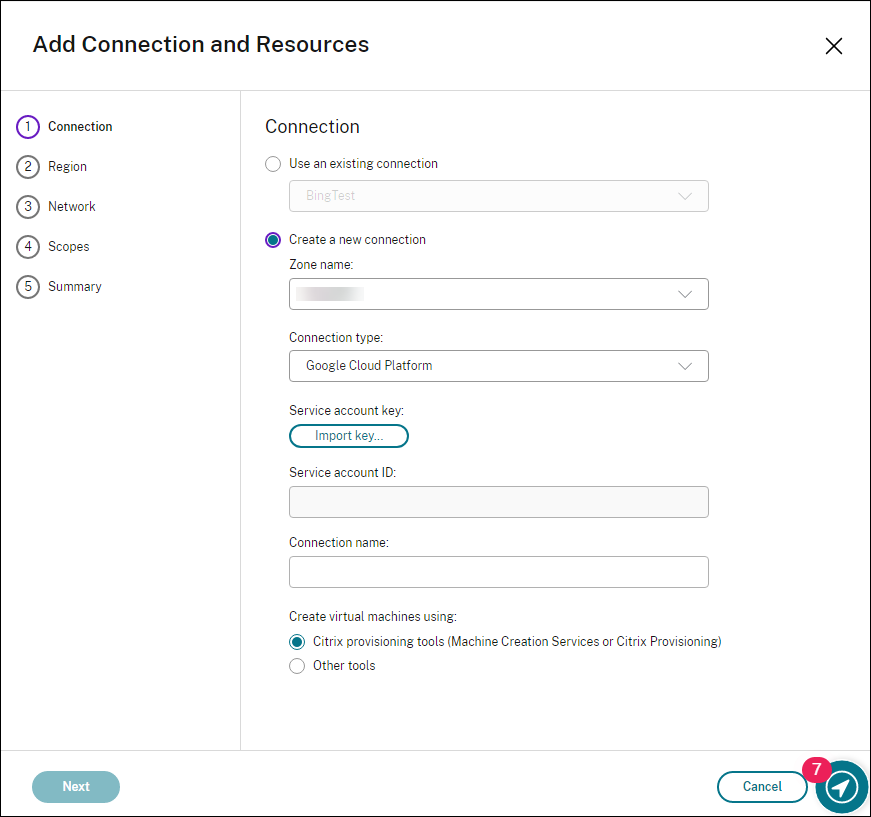
-
Wählen Sie Google Cloud Platform als Verbindungstyp aus.
-
Importieren Sie den Dienstkontoschlüssel Ihres GCP-Kontos und geben Sie Ihren Verbindungsnamen ein.
-
Der Assistent führt Sie durch die Seiten. Der spezifische Seiteninhalt hängt vom ausgewählten Verbindungstyp ab. Nachdem Sie jede Seite ausgefüllt haben, wählen Sie Weiter, bis Sie die Seite Zusammenfassung erreichen. Weitere Informationen finden Sie unter Schritt 2: Erstellen einer Hostverbindung im Artikel Erstellen von nicht in die Domäne eingebundenen Linux-VDAs.
-  #### Erstellen einer Hostverbindung zu Nutanix in Citrix Studio

-  1.  Wählen Sie für lokale Delivery Controller in der lokalen Citrix Studio **Konfiguration > Hosting > Verbindung und Ressourcen hinzufügen**. Wählen Sie für Cloud Delivery Controller in der webbasierten Studio-Konsole in Citrix Cloud **Verwalten > Hosting > Verbindung und Ressourcen hinzufügen**, um eine Verbindung zum Nutanix-Hypervisor herzustellen.
-  1.  Wählen Sie im Assistenten **Verbindung und Ressourcen hinzufügen** auf der Seite **Verbindung** Nutanix AHV als Verbindungstyp aus und geben Sie dann die Hypervisor-Adresse, die Anmeldeinformationen und Ihren Verbindungsnamen an. Wählen Sie auf der Seite **Netzwerk** ein Netzwerk für die Hosting-Einheit aus.
Beispiel in der lokalen Citrix Studio:

Erstellen einer Hostverbindung zu VMware in Citrix Studio
-
Installieren Sie vCenter Server in der vSphere-Umgebung. Weitere Informationen finden Sie unter VMware vSphere.
-
Wählen Sie in Citrix Studio Konfiguration > Hosting > Verbindung und Ressourcen hinzufügen, um eine Verbindung zu VMware vSphere herzustellen.

-
Wählen Sie VMware vSphere als Verbindungstyp aus.

-
Geben Sie die Verbindungsadresse (die vCenter Server-URL) Ihres VMware-Kontos, Ihren Benutzernamen und Ihr Kennwort sowie Ihren Verbindungsnamen ein.

Eine neue Verbindung wird im Hosting-Bereich angezeigt.

Schritt 3: Masterimage vorbereiten
(Nur für Citrix Hypervisor) Schritt 3a: Citrix VM Tools installieren
Installieren Sie die Citrix VM Tools auf der Vorlagen-VM, damit jede VM die xe-CLI oder XenCenter verwenden kann. Die VM-Leistung kann langsam sein, wenn Sie die Tools nicht installieren. Ohne die Tools können Sie Folgendes nicht tun:
    -  Eine VM sauber herunterfahren, neu starten oder anhalten.
    -  Die VM-Leistungsdaten in XenCenter anzeigen.
    -  Eine laufende VM migrieren (über `XenMotion`).
    -  Snapshots oder Snapshots mit Speicher (Checkpoints) erstellen und zu Snapshots zurückkehren.
-  Die Anzahl der vCPUs auf einer laufenden Linux-VM anpassen.
-
Führen Sie den folgenden Befehl aus, um die Citrix VM Tools namens guest-tools.iso einzubinden.
sudo mount /dev/cdrom /mnt <!--NeedCopy--> -
Führen Sie den folgenden Befehl aus, um das Paket
xe-guest-utilitiesentsprechend Ihrer Linux-Distribution zu installieren.Für RHEL/CentOS/Rocky Linux:
sudo rpm -i /mnt/Linux/xe-guest-utilities_{package-version}_all.rpm
<!--NeedCopy-->
Für Ubuntu/Debian:
sudo dpkg -i /mnt/Linux/xe-guest-utilities_{package-version}_all.deb <!--NeedCopy-->- Für SUSE:
sudo rpm -i /mnt/Linux/xe-guest-utilities_{package-version}_all.rpm <!--NeedCopy--> -
Überprüfen Sie den Virtualisierungsstatus der Vorlagen-VM auf der Registerkarte Allgemein in XenCenter. Wenn die Citrix VM Tools korrekt installiert sind, lautet der Virtualisierungsstatus Optimiert.
(Für Azure, AWS und GCP) Schritt 3b: cloud-init für Ubuntu 18.04 konfigurieren
-
Um sicherzustellen, dass ein VDA-Hostname beim Neustart oder Herunterfahren einer VM erhalten bleibt, führen Sie den folgenden Befehl aus:
echo "preserve_hostname: true" > /etc/cloud/cloud.cfg.d/99_hostname.cfg
<!--NeedCopy-->
Stellen Sie sicher, dass die folgenden Zeilen im Abschnitt system_info in der Datei /etc/cloud/cloud.cfg vorhanden sind:
    -  system_info:
    -  network:
    -  renderers: ['netplan', 'eni', 'sysconfig']
<!--NeedCopy-->
- 1. Um SSH für den Fernzugriff auf MCS-erstellte VMs in AWS zu verwenden, aktivieren Sie die Kennwortauthentifizierung, da diesen VMs kein Schlüsselname zugewiesen ist. Führen Sie bei Bedarf die folgenden Schritte aus:-
Bearbeiten Sie die
cloud-init-Konfigurationsdatei /etc/cloud/cloud.cfg. Stellen Sie sicher, dass die Zeile ssh_pwauth: true vorhanden ist. Entfernen oder kommentieren Sie die Zeile set-password und die folgenden Zeilen, falls sie existieren.users: - default <!--NeedCopy--> - Wenn Sie den von
cloud-initerstellten Standardbenutzerec2-useroderubuntuverwenden möchten, können Sie das Benutzerkennwort mit dem Befehlpasswdändern. Merken Sie sich das neue Kennwort für die spätere Anmeldung an den MCS-erstellten VMs. -
Bearbeiten Sie die Datei
/etc/ssh/sshd_config, um sicherzustellen, dass die folgende Zeile vorhanden ist:PasswordAuthentication yes <!--NeedCopy-->Speichern Sie die Datei und führen Sie den Befehl
sudo systemctl sshd restartaus.
-
Schritt 3c: .NET und das Linux VDA-Paket auf der Vorlagen-VM installieren
Hinweis:
Um einen aktuell ausgeführten VDA als Vorlagen-VM zu verwenden, überspringen Sie diesen Schritt.
Installieren Sie .NET Runtime 6.0 auf der Vorlagen-VM und führen Sie dann die folgenden Befehle entsprechend Ihrer Linux-Distribution aus, um den Linux VDA zu installieren:
Für RHEL/CentOS/Rocky Linux:
sudo yum –y localinstall <PATH>/<Linux VDA RPM>
<!--NeedCopy-->
Für Ubuntu/Debian:
sudo dpkg –i  <PATH>/<Linux VDA DEB>

apt-get install -f
<!--NeedCopy-->
Für SUSE:
    -  sudo zypper –i install <PATH>/<Linux VDA RPM>
<!--NeedCopy-->
Schritt 3d: Repositories aktivieren, um das Paket tdb-tools zu installieren
Für RHEL 7 Server:
subscription-manager repos --enable=rhel-7-server-optional-rpms
<!--NeedCopy-->
Für RHEL 7 Workstation:
subscription-manager repos --enable=rhel-7-workstation-optional-rpms
<!--NeedCopy-->
Schritt 3e: (Nur für RHEL und CentOS) EPEL-Repository installieren, das ntfs-3g bereitstellen kann
Installieren Sie das EPEL-Repository auf RHEL 8, RHEL 7 und CentOS 7. Informationen zur Installation von EPEL finden Sie unter https://docs.fedoraproject.org/en-US/epel/.
Schritt 3f: (Nur für SUSE) ntfs-3g manuell installieren
Auf der SUSE-Plattform stellt kein Repository ntfs-3g bereit. Laden Sie den Quellcode herunter, kompilieren und installieren Sie ntfs-3g manuell:
-
Installieren Sie das GNU Compiler Collection (GCC)-Compilersystem und das make-Paket:
sudo zypper install gcc sudo zypper install make <!--NeedCopy--> -
Laden Sie das ntfs-3g-Paket herunter.
-
Dekomprimieren Sie das ntfs-3g-Paket:
sudo tar -xvzf ntfs-3g_ntfsprogs-<package version>.tgz <!--NeedCopy--> -
Geben Sie den Pfad zum ntfs-3g-Paket ein:
sudo cd ntfs-3g_ntfsprogs-<package version> <!--NeedCopy--> -
Installieren Sie ntfs-3g:
./configure
make
make install
<!--NeedCopy-->
Schritt 3g: MCS-Konfigurationsdateien bearbeiten
-
Ändern Sie Variablen in
/etc/xdl/mcs/mcs.conf.-
Für Szenarien ohne Domänenbeitritt
Für Szenarien ohne Domänenbeitritt können Sie Variablen in
/etc/xdl/mcs/mcs.confunspezifiziert lassen oder die folgenden Variablen nach Bedarf ändern:DOTNET_RUNTIME_PATH=path-to-install-dotnet-runtimeDESKTOP_ENVIRONMENT= gnome | mateVDA_PORT=port-numberREGISTER_SERVICE=Y | NADD_FIREWALL_RULES=Y | NHDX_3D_PRO=Y | NVDI_MODE=Y | NSITE_NAME=dns-site-name | ‘<none>’SEARCH_BASE=search-base-set | ‘<none>’START_SERVICE=Y | NTELEMETRY_SOCKET_PORT=port-numberTELEMETRY_PORT=port-numberTipp:
Die Variable
AD_INTEGRATIONin/etc/xdl/mcs/mcs.confist standardmäßig aufWinbindeingestellt. Der Standardwert hat keine Auswirkungen auf Szenarien ohne Domänenbeitritt. -
Für Szenarien mit Domänenbeitritt
Ändern Sie Variablen in
/etc/xdl/mcs/mcs.conf. Die Konfigurationsdateimcs.confenthält Variablen zum Einrichten von MCS und des Linux VDA. Die folgenden Variablen können Sie nach Bedarf festlegen:-
Use_Existing_Configurations_Of_Current_VDA: Legt fest, ob die vorhandenen AD-bezogenen Konfigurationsdateien (/etc/krb5.conf, /etc/sssd.conf und /etc/samba/smb.conf) des aktuell ausgeführten VDA verwendet werden sollen. Wenn auf Y gesetzt, sind die Konfigurationsdateien auf von MCS erstellten Maschinen identisch mit den entsprechenden Dateien auf dem aktuell ausgeführten VDA. Sie müssen jedoch weiterhin die VariablendnsundAD_INTEGRATIONkonfigurieren. Der Standardwert ist N, was bedeutet, dass die Konfigurationsvorlagen auf dem Masterimage die Konfigurationsdateien auf von MCS erstellten Maschinen bestimmen. -
dns: Legt die IP-Adresse für jeden DNS-Server fest. Sie können bis zu vier DNS-Server einrichten. -
NTP_SERVER: Legt die IP-Adresse für Ihren NTP-Server fest. Sofern nicht anders angegeben, ist dies die IP-Adresse Ihres Domänencontrollers. -
WORKGROUP: Legt den Arbeitsgruppennamen auf den NetBIOS-Namen (Groß-/Kleinschreibung beachten) fest, den Sie in AD konfiguriert haben. Andernfalls verwendet MCS den Teil des Domänennamens, der unmittelbar auf den Maschinennamen folgt, als Arbeitsgruppennamen. Wenn das Maschinenkonto beispielsweise user1.lvda.citrix.com lautet, verwendet MCS lvda als Arbeitsgruppennamen, während citrix die richtige Wahl wäre. Stellen Sie sicher, dass Sie den Arbeitsgruppennamen korrekt festlegen. -
AD_INTEGRATION: Legt Winbind, SSSD, PBIS oder Centrify fest. Eine Matrix der von MSC unterstützten Linux-Distributionen und Domänenbeitrittsmethoden finden Sie unter Unterstützte Distributionen in diesem Artikel. -
CENTRIFY_DOWNLOAD_PATH: Legt den Pfad zum Herunterladen des Server Suite Free (ehemals Centrify Express)-Pakets fest. Der Wert wird nur wirksam, wenn Sie die VariableAD_INTEGRATIONauf Centrify setzen. -
CENTRIFY_SAMBA_DOWNLOAD_PATH: Legt den Pfad zum Herunterladen des Centrify Samba-Pakets fest. Der Wert wird nur wirksam, wenn Sie die VariableAD_INTEGRATIONauf Centrify setzen. -
PBIS_DOWNLOAD_PATH: Legt den Pfad zum Herunterladen des PBIS-Pakets fest. Der Wert wird nur wirksam, wenn Sie die VariableAD_INTEGRATIONauf PBIS setzen. -
UPDATE_MACHINE_PW: Aktiviert oder deaktiviert die Automatisierung von Kennwortaktualisierungen für Maschinenkonten. Weitere Informationen finden Sie unter Automatisches Aktualisieren von Maschinenkontokennwörtern. -
Die folgenden Linux VDA-Konfigurationsvariablen:
DOTNET_RUNTIME_PATH=path-to-install-dotnet-runtime \DESKTOP_ENVIRONMENT= **gnome | mate \**SUPPORT_DDC_AS_CNAME=**Y | N**VDA_PORT=port-numberREGISTER_SERVICE=**Y | N**ADD_FIREWALL_RULES=**Y | N**HDX_3D_PRO=**Y | N**VDI_MODE=**Y | N**SITE_NAME=**dns-site-name | ‘<none>’**LDAP_LIST=**‘list-ldap-servers’ | ‘<none>’**SEARCH_BASE=**search-base-set | ‘<none>’**FAS_LIST=**‘list-fas-servers’ | ‘<none>’**START_SERVICE=**Y | N**TELEMETRY_SOCKET_PORT=port-numberTELEMETRY_PORT=port-number
Ein Beispiel für
mcs.conffinden Sie im folgenden Screenshot:
-
-
-
Führen Sie
/opt/Citrix/VDA/sbin/deploymcs.shaus. -
Fügen Sie auf der Mastermaschine Befehlszeilen zur Datei
/etc/xdl/mcs/mcs_local_setting.reghinzu, um Registrierungswerte nach Bedarf zu schreiben oder zu aktualisieren. Diese Aktion verhindert den Verlust von Daten und Einstellungen bei jedem Neustart einer von MCS bereitgestellten Maschine.Jede Zeile in der Datei
/etc/xdl/mcs/mcs_local_setting.regist ein Befehl zum Festlegen oder Aktualisieren eines Registrierungswerts.Sie können beispielsweise die folgenden Befehlszeilen zur Datei
/etc/xdl/mcs/mcs_local_setting.reghinzufügen, um einen Registrierungswert zu schreiben bzw. zu aktualisieren:create -k "HKLM\System\CurrentControlSet\Control\Citrix\VirtualChannels\Clipboard\ClipboardSelection" -t "REG_DWORD" -v "Flags" -d "0x00000003" --force <!--NeedCopy-->update -k "HKLM\System\CurrentControlSet\Control\Citrix\VirtualChannels\Clipboard\ClipboardSelection" -v "Flags" -d "0x00000003" <!--NeedCopy-->
Schritt 3h: Masterimage erstellen
- Führen Sie
/opt/Citrix/VDA/sbin/deploymcs.shaus. -
(Wenn Sie eine aktuell ausgeführte VDA als Vorlagen-VM verwenden, überspringen Sie diesen Schritt.) Aktualisieren Sie auf der Vorlagen-VM die Konfigurationsvorlagen, um die relevanten Dateien
/etc/krb5.conf,/etc/samba/smb.confund/etc/sssd/sssd.confauf allen erstellten VMs anzupassen.Für Winbind-Benutzer aktualisieren Sie die Vorlagen
/etc/xdl/mcs/winbind_krb5.conf.tmplund/etc/xdl/mcs/winbind_smb.conf.tmpl.Für SSSD-Benutzer aktualisieren Sie die Vorlagen
/etc/xdl/mcs/sssd.conf.tmpl,/etc/xdl/mcs/sssd_krb5.conf.tmplund/etc/xdl/mcs/sssd_smb.conf.tmpl.Für Centrify-Benutzer aktualisieren Sie die Vorlagen
/etc/xdl/mcs/centrify_krb5.conf.tmplund/etc/xdl/mcs/centrify_smb.conf.tmpl.Hinweis:
Behalten Sie das in den Vorlagendateien verwendete Format bei und verwenden Sie Variablen wie $WORKGROUP, $REALM, $realm, ${new_hostname} und $AD_FQDN.
-
Erstellen und benennen Sie einen Snapshot Ihres Masterimages basierend auf der von Ihnen verwendeten Public Cloud.
-
(Für Citrix Hypervisor, GCP und VMware vSphere) Installieren Sie Anwendungen auf der Vorlagen-VM und fahren Sie die Vorlagen-VM herunter. Erstellen und benennen Sie einen Snapshot Ihres Masterimages.
-
(Für Azure) Installieren Sie Anwendungen auf der Vorlagen-VM und fahren Sie die Vorlagen-VM über das Azure-Portal herunter. Stellen Sie sicher, dass der Energiestatus der Vorlagen-VM Beendet (Zuordnung aufgehoben) ist. Merken Sie sich hier den Namen der Ressourcengruppe. Sie benötigen den Namen, um Ihr Masterimage in Azure zu finden.

-
(Für AWS) Installieren Sie Anwendungen auf der Vorlagen-VM und fahren Sie die Vorlagen-VM über das AWS EC2-Portal herunter. Stellen Sie sicher, dass der Instanzstatus der Vorlagen-VM Beendet ist. Klicken Sie mit der rechten Maustaste auf die Vorlagen-VM und wählen Sie Image > Create Image. Geben Sie die erforderlichen Informationen ein und nehmen Sie die Einstellungen vor. Klicken Sie auf Create Image.

-
(Für Nutanix) Fahren Sie auf Nutanix AHV die Vorlagen-VM herunter. Erstellen und benennen Sie einen Snapshot Ihres Masterimages.
Hinweis:
Sie müssen Acropolis-Snapshot-Namen mit
XD_präfixieren, um sie in Citrix Virtual Apps™ and Desktops verwenden zu können. Verwenden Sie die Acropolis-Konsole, um Ihre Snapshots bei Bedarf umzubenennen. Nachdem Sie einen Snapshot umbenannt haben, starten Sie den Assistenten Katalog erstellen neu, um eine aktualisierte Liste zu erhalten.
-
(Für GCP) Schritt 3i: Ethernet-Verbindung unter RHEL 8.x konfigurieren
Nach der Installation des Linux VDA unter RHEL 8.x, das auf GCP gehostet wird, kann die Ethernet-Verbindung verloren gehen und der Linux VDA nach einem VM-Neustart unerreichbar sein. Um dieses Problem zu umgehen, führen Sie die folgenden Befehle aus, bevor Sie die VM neu starten:
nmcli dev connect eth0
systemctl NetworkManager restart
<!--NeedCopy-->
Schritt 4: Maschinenkatalog erstellen
Erstellen Sie in Citrix Studio einen Maschinenkatalog und geben Sie die Anzahl der im Katalog zu erstellenden VMs an. Wählen Sie beim Erstellen des Maschinenkatalogs Ihr Masterimage aus. Es folgen Beispiele:


Wählen Sie auf der Seite Container, die nur für Nutanix verfügbar ist, den Container aus, den Sie zuvor für die Vorlagen-VM angegeben haben. Wählen Sie auf der Seite Master Image den Image-Snapshot aus. Überprüfen Sie auf der Seite Virtual Machines die Anzahl der virtuellen CPUs und die Anzahl der Kerne pro vCPU.
Hinweis:
Wenn der Erstellungsprozess Ihres Maschinenkatalogs auf dem Delivery Controller™ viel Zeit in Anspruch nimmt, gehen Sie zu Nutanix Prism und schalten Sie die mit Preparation präfixierte Maschine manuell ein. Dieser Ansatz hilft, den Erstellungsprozess fortzusetzen.
Führen Sie bei Bedarf weitere Konfigurationsaufgaben aus. Weitere Informationen finden Sie unter Maschinenkataloge erstellen in der Citrix Virtual Apps and Desktops-Dokumentation.
Schritt 5: Eine Bereitstellungsgruppe erstellen
Eine Bereitstellungsgruppe ist eine Sammlung von Maschinen, die aus einem oder mehreren Maschinenkatalogen ausgewählt wurden. Sie gibt an, welche Benutzer diese Maschinen verwenden können und welche Anwendungen und Desktops diesen Benutzern zur Verfügung stehen. Weitere Informationen finden Sie unter Bereitstellungsgruppen erstellen.
MCS zum Aktualisieren Ihres Linux VDA verwenden
Um MCS zum Aktualisieren Ihres Linux VDA zu verwenden, gehen Sie wie folgt vor:
-
Stellen Sie sicher, dass Sie .NET Runtime 6.0 installiert haben, bevor Sie Ihren Linux VDA auf die aktuelle Version aktualisieren.
-
Aktualisieren Sie Ihren Linux VDA auf der Vorlagenmaschine:
Hinweis:
Sie können auch die Funktion Linux VDA-Selbstaktualisierung verwenden, um automatische Software-Updates zu planen. Fügen Sie dazu Befehlszeilen zur Datei etc/xdl/mcs/mcs_local_setting.reg auf der Vorlagenmaschine hinzu. Sie können beispielsweise die folgenden Befehlszeilen hinzufügen:
create -k "HKLM\System\CurrentControlSet\Control\Citrix\SelfUpdate" -t "REG_DWORD" -v "fEnabled" -d "0x00000001" –force

create -k "HKLM\System\CurrentControlSet\Control\Citrix\SelfUpdate" -t "REG_SZ" -v "ScheduledTime" -d "Immediately" –force

create -k "HKLM\System\CurrentControlSet\Control\Citrix\SelfUpdate" -t "REG_SZ" -v "Url" -d "`<Your-Azure-Container-Url>`" –force

create -k "HKLM\System\CurrentControlSet\Control\Citrix\SelfUpdate" -t "REG_SZ" -v "CaCertificate" -d "`<Local-Certificate-Path-of-PortalAzureCom>`" --force
<!--NeedCopy-->
Für RHEL 7 und CentOS 7:
sudo rpm -U XenDesktopVDA-<version>.el7_x.x86_64.rpm
<!--NeedCopy-->
Für RHEL 8/CentOS 8/Rocky Linux 8:
sudo rpm -U XenDesktopVDA-<version>.el8_x.x86_64.rpm
<!--NeedCopy-->
Für SUSE:
sudo rpm -U XenDesktopVDA-<version>.sle12_x.x86_64.rpm
<!--NeedCopy-->
Für Ubuntu 18.04:
sudo dpkg -i xendesktopvda_<version>.ubuntu18.04_amd64.deb
<!--NeedCopy-->
Für Ubuntu 20.04:
sudo dpkg -i xendesktopvda_<version>.ubuntu20.04_amd64.deb <!--NeedCopy--> -
Bearbeiten Sie
/etc/xdl/mcs/mcs.confund/etc/xdl/mcs/mcs_local_setting.reg. -
Erstellen Sie einen neuen Snapshot.
-
Wählen Sie in Citrix Studio den neuen Snapshot aus, um Ihren Maschinenkatalog zu aktualisieren. Warten Sie, bevor jede Maschine neu gestartet wird. Starten Sie eine Maschine nicht manuell neu.
Automatisches Aktualisieren von Maschinenkontokennwörtern
Maschinenkontokennwörter laufen standardmäßig 30 Tage nach der Erstellung des Maschinenkatalogs ab. Um das Ablaufen von Kennwörtern zu verhindern und die Aktualisierung von Maschinenkontokennwörtern zu automatisieren, gehen Sie wie folgt vor:
-
Fügen Sie den folgenden Eintrag zu /etc/xdl/mcs/mcs.conf hinzu, bevor Sie /opt/Citrix/VDA/sbin/deploymcs.sh ausführen.
UPDATE_MACHINE_PW="enabled" -
Nachdem Sie /opt/Citrix/VDA/sbin/deploymcs.sh ausgeführt haben, öffnen Sie /etc/cron.d/mcs_update_password_cronjob, um die Aktualisierungszeit und -häufigkeit festzulegen. Die Standardeinstellung aktualisiert die Maschinenkontokennwörter wöchentlich sonntags um 2:30 Uhr.
Nach jeder Aktualisierung des Maschinenkontokennworts wird der Ticket-Cache auf dem Delivery Controller ungültig, und der folgende Fehler kann in /var/log/xdl/jproxy.log angezeigt werden:
[ERROR] - AgentKerberosServiceAction.Run: GSSException occurred. Error: Failure unspecified at GSS-API level (Mechanism level: Checksum failed)
Um den Fehler zu beheben, leeren Sie den Ticket-Cache regelmäßig. Sie können eine Cache-Bereinigungsaufgabe auf allen Delivery Controllern oder auf dem Domänencontroller planen.
FAS auf MCS-erstellten VMs aktivieren
Sie können FAS auf MCS-erstellten VMs aktivieren, die auf den folgenden Distributionen ausgeführt werden:
| Winbind | SSSD | Centrify | PBIS | |
|---|---|---|---|---|
| RHEL 8, CentOS 8 | Ja | Nein | Nein | Ja |
| RHEL 7, CentOS 7 | Ja | Ja | Nein | Ja |
| Rocky Linux 8 | Ja | Nein | Nein | Nein |
| Ubuntu 20.04 | Ja | Nein | Nein | Nein |
| Ubuntu 18.04 | Ja | Nein | Nein | Nein |
| Debian 10.9 | Ja | Nein | Nein | Nein |
| SUSE 15.3 | Ja | Nein | Nein | Nein |
| SUSE 15.2 | Ja | Nein | Nein | Nein |
| SUSE 12.5 | Ja | Nein | Nein | Nein |
FAS aktivieren, wenn Sie ein Masterimage auf der Vorlagen-VM vorbereiten
-
Importieren Sie das Stamm-CA-Zertifikat.
sudo cp root.pem /etc/pki/CA/certs/ <!--NeedCopy--> -
Führen Sie ctxfascfg.sh aus. Weitere Informationen finden Sie unter ctxfascfg.sh ausführen.
-
Legen Sie Variablen in
/etc/xdl/mcs/mcs.conffest.Hinweis:
Legen Sie alle erforderlichen Variablen in
/etc/xdl/mcs/mcs.conffest, da diese Variablen beim VM-Start aufgerufen werden.- Setzen Sie den Wert von
Use_Existing_Configurations_Of_Current_VDAauf Y. - Legen Sie die Variable
FAS_LISTauf die Adresse Ihres FAS-Servers oder auf mehrere FAS-Serveradressen fest. Trennen Sie mehrere Adressen durch Semikolons und schließen Sie die Adresse oder Adressen in einfache Anführungszeichen ein, z. B.FAS_LIST='<FAS_SERVER_FQDN>;<FAS_SERVER_FQDN>'. - Legen Sie die anderen erforderlichen Variablen fest, z. B.
VDI_MODE.
- Setzen Sie den Wert von
-
Führen Sie das Skript
/opt/Citrix/VDA/sbin/deploymcs.shaus.
FAS auf einer MCS-erstellten VM aktivieren
Wenn FAS auf der Vorlagenmaschine nicht wie zuvor beschrieben aktiviert ist, können Sie FAS auf jeder MCS-erstellten VM aktivieren.
Gehen Sie wie folgt vor, um FAS auf einer MCS-erstellten VM zu aktivieren:
-
Legen Sie Variablen in /etc/xdl/mcs/mcs.conf fest.
Hinweis:
Legen Sie alle erforderlichen Variablen in
/etc/xdl/mcs/mcs.conffest, da diese Variablen beim VM-Start aufgerufen werden.- Setzen Sie den Wert von
Use_Existing_Configurations_Of_Current_VDAauf Y. - Legen Sie die Variable
FAS_LISTauf die Adresse Ihres FAS-Servers fest. - Legen Sie die anderen erforderlichen Variablen fest, z. B.
VDI_MODE.
- Setzen Sie den Wert von
-
Importieren Sie das Stamm-CA-Zertifikat.
sudo cp root.pem /etc/pki/CA/certs/ <!--NeedCopy--> -
Führen Sie das Skript
/opt/Citrix/VDA/sbin/ctxfascfg.shaus. Weitere Informationen finden Sie unter ctxfascfg.sh ausführen.