Citrix Licensing Manager
Der Citrix Licensing Manager ist eine webbasierte Verwaltungskonsole für die Citrix Lizenzierung. Er ermöglicht die Funktionen des Lizenzservers über eine einfache Weboberfläche. Weitere Informationen zu den Funktionen, die Sie mit dem Citrix Licensing Manager ausführen können, finden Sie unter Technische Übersicht zur Citrix Lizenzierung.
Der Citrix Licensing Manager ist auf dem Lizenzserver installiert. Sie können ihn nur zur Verwaltung des Lizenzservers verwenden, auf dem er installiert ist. Die Citrix Web Services stellen die Funktionalität für den Windows-Dienst Licensing bereit.
-
Greifen Sie über den Link
https://*LicenseServerName:WSLPort*auf den Citrix Licensing Manager zu. Der Standard-WSL-Port ist 8083. -
-
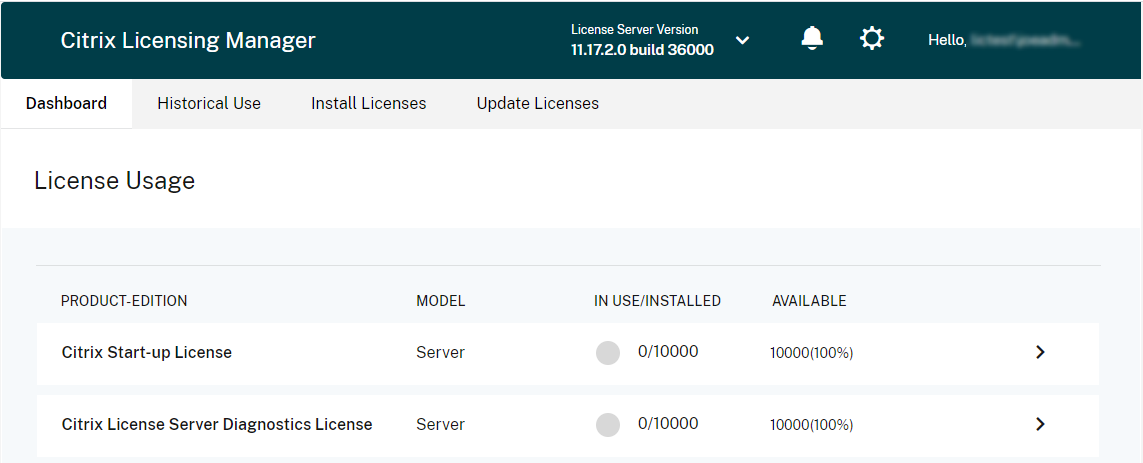
Der Bildschirm des Citrix Licensing Manager zeigt die folgenden Details an:
- Die Lizenzserverversion in der oberen Leiste des Bildschirms. Sie können auch den Hostnamen, die Ethernet-Adresse und die IPv4-Adresse aus der Dropdown-Liste in der Titelleiste anzeigen, indem Sie den Abwärtspfeil oben rechts auf dem Bildschirm des Citrix Licensing Manager auswählen.
- Wichtige Benachrichtigungen über Lizenzverfügbarkeit, Ablauf und andere Bedingungen. Sie können diese Benachrichtigungen anzeigen, indem Sie das Glockensymbol oben auf dem Bildschirm des Citrix Licensing Manager auswählen.
Der Citrix Licensing Manager ermöglicht Ihnen auch die Durchführung der folgenden Aktionen:
- Aktionen für die Verlängerung von Customer Success Services-Lizenzen konfigurieren. Geben Sie an, ob Lizenzen automatisch heruntergeladen und installiert, auf verfügbare Verlängerungen geprüft und benachrichtigt oder Lizenzen manuell installiert werden sollen. Weitere Informationen zum Konfigurieren dieser Funktion finden Sie unter Prüfen und Installieren von Customer Success Services-Verlängerungslizenzen mit dem Citrix Licensing Manager.
- Historische Nutzungsberichte vom Lizenzserver speichern und exportieren. Sie können einen Datumsbereich für die historischen Nutzungsdaten angeben und diese in eine CSV-Datei exportieren. Die CSV-Datei enthält tägliche Nutzungsinformationen, einschließlich der Anzahl der Lizenzen im Überziehungsstatus. Informationen zum Exportieren historischer Nutzungsdaten finden Sie unter Historische Nutzung.
Ein Modal-Fenster „Neuerungen“
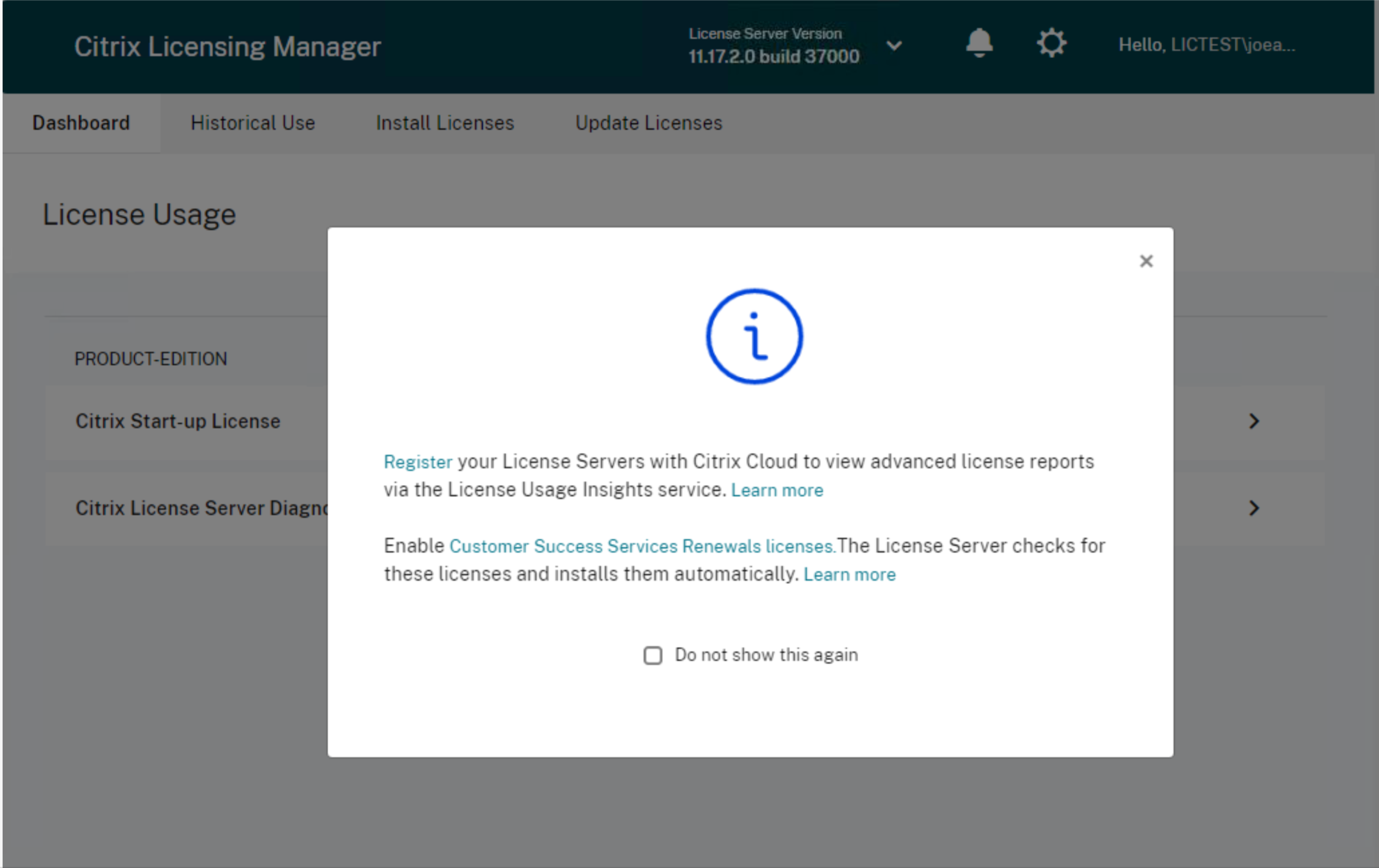
Ab Version 11.17.2 Build 37000 wird beim Starten des Citrix Licensing Manager ein Modal-Fenster angezeigt, das Informationen zu Folgendem bereitstellt:
- Neue Funktionen, die in Ihrem Citrix Licensing Manager verfügbar sind
-
Funktionen, die bereits verfügbar, aber derzeit in Ihrem Citrix Licensing Manager deaktiviert sind. Sie können diese Funktionen direkt über das Modal-Fenster aktivieren.
-
Der Citrix Licensing Manager erkennt beispielsweise automatisch, dass Ihr Lizenzserver nicht bei Citrix Cloud registriert ist, und fordert Sie zur Registrierung auf.
- Citrix empfiehlt, deaktivierte Funktionen zu aktivieren, wenn Sie dazu aufgefordert werden. Dies verbessert Ihre Benutzererfahrung und die Art und Weise, wie Sie Ihre Lizenznutzung überwachen.
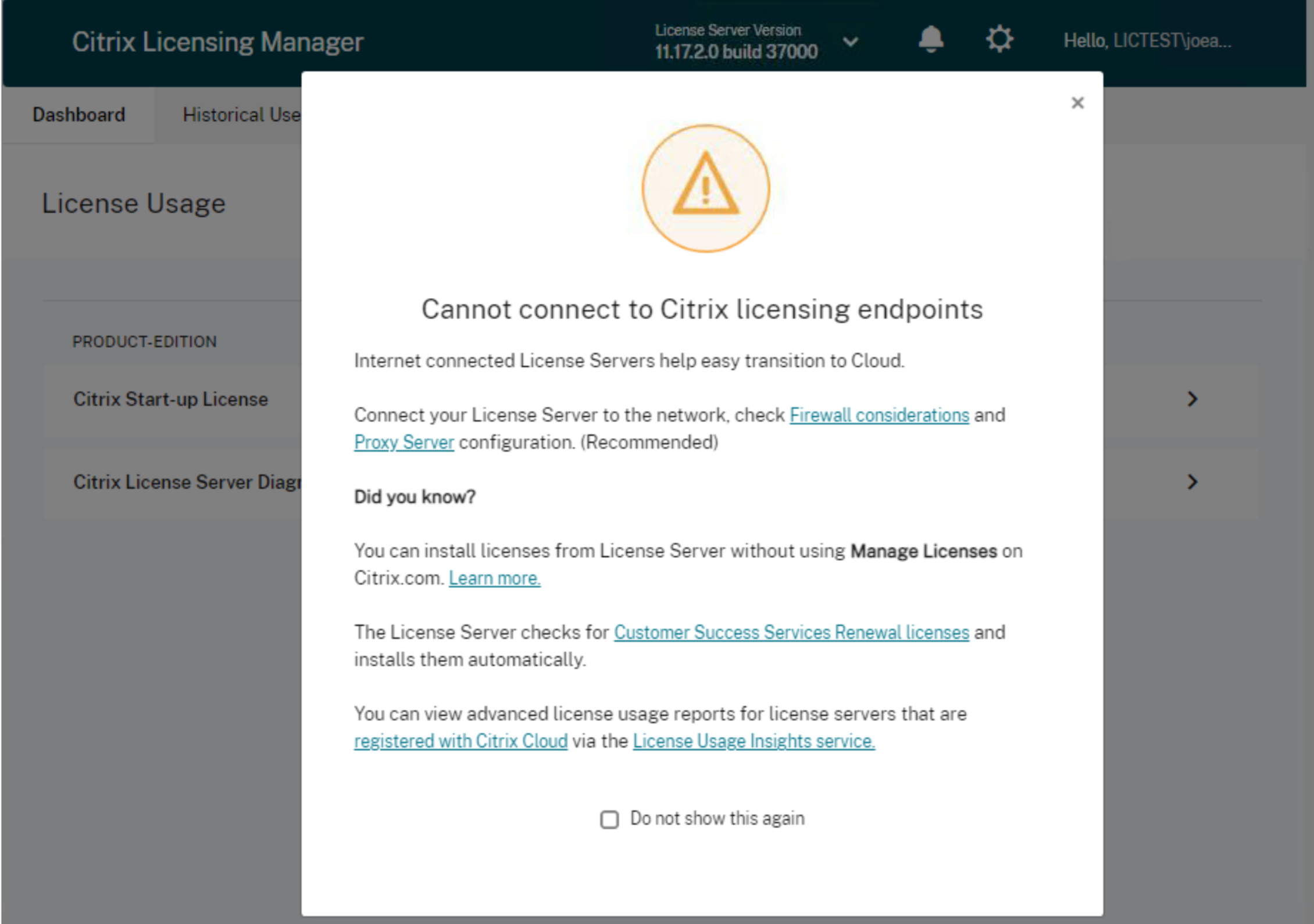
Der Citrix Licensing Manager zeigt auch Warnmeldungen für netzwerkbezogene Probleme an und empfiehlt Schritte zu deren Behebung.
Nächste Schritte
-
Dashboard: Details zu installierten, verwendeten, verfügbaren Lizenzen, Ablaufdatum von Lizenzen und Customer Success Services-Daten anzeigen. Weitere Informationen finden Sie unter Dashboard.
-
Historische Nutzung: Daten zu Produkten, Lizenzmodellen und Customer Success Services (Subscription Advantage)-Daten überprüfen und exportieren. Weitere Informationen finden Sie unter Historische Nutzung.
-
Lizenzen installieren: Lizenzdateien auf dem Lizenzserver mithilfe eines Lizenzzugriffscodes oder einer heruntergeladenen Datei installieren. Details zu Lizenzen nach der Installation anzeigen. Weitere Informationen finden Sie unter Lizenzen installieren.
-
Lizenzen aktualisieren: Verfügbare Customer Success Services-Verlängerungslizenzen prüfen, herunterladen, installieren und aktualisieren. Weitere Informationen finden Sie unter Lizenzen aktualisieren.
-
Einstellungen: Einstellungen für Benutzer- und Gruppenkonten, Serverkonfiguration sowie Nutzungs- und Statistikdaten ändern. Weitere Informationen finden Sie unter Einstellungen.