Optimiertes Microsoft Teams
Verbesserte Audioleistung in Microsoft Teams
-
Ab der Citrix Workspace™-App für Windows, Version 2503, wurde das in der HDXRTCMediaEngine verwendete Audiosubsystem durch ein neueres System ersetzt. Infolgedessen bietet Microsoft Teams jetzt eine bessere Audioleistung, wodurch das gesamte Benutzererlebnis bei Anrufen und Meetings verbessert wird. Zusammen mit dieser Funktion wurden die folgenden Probleme im Zusammenhang mit der Microsoft Teams-Optimierung behoben:
- Das neue Plug-in-Gerät ist möglicherweise nicht in der Dropdown-Menüoption Mikrofon verfügbar.
- Möglicherweise sind doppelte Einträge von Geräten in der Dropdown-Menüoption Mikrofon vorhanden.
- Benutzer hören möglicherweise nichts vom neuen Plug-in-Headset, wenn die Standardausgabegeräte (Lautsprecher/Kopfhörer) auf dem Client deaktiviert sind.
-
Das Trennen des zuletzt verbundenen Geräts kann dazu führen, dass das System nicht mehr reagiert.
-
Systemaudio freigeben
Ab der Citrix Workspace-App für Windows, Version 2405, können Sie das auf Ihrem VDA wiedergegebene Audio mit den Teilnehmern eines Meetings teilen. Wählen Sie die Option Computer-Sound einschließen, um Ihre Meetings ansprechender zu gestalten. Diese Funktion ist standardmäßig aktiviert. Damit Endbenutzer die Funktion nutzen können, müssen sie Computer-Sound einschließen aktivieren, bevor sie ihren Bildschirm freigeben.
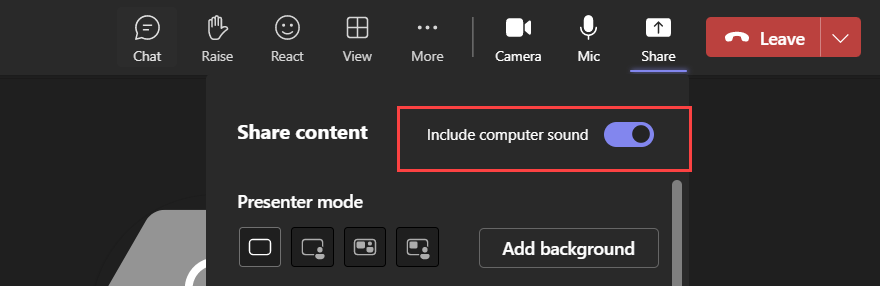
Einschränkungen:
- Audio kann mit dieser Funktion nicht freigegeben werden, wenn der Bildschirm mit RAVE- und BCR-umgeleiteten Apps oder Registerkarten freigegeben wird.
- Diese Funktion wird nur auf veröffentlichten Desktops unterstützt.
Microsoft Teams VDI-Plug-in installieren
Das Microsoft Teams VDI-Plug-in ist die kommende neue VDI-Lösung für Microsoft Teams. Weitere Informationen finden Sie in der Microsoft-Dokumentation.
Der Unterschied zwischen Microsoft Teams (neu oder Classic) mit VDI 1.0-Optimierung und Microsoft Teams (neu) mit VDI 2.0-Optimierung ist wie folgt:
| Microsoft Teams (neu oder Classic) mit VDI 1.0-Optimierung | Microsoft Teams (neu) mit VDI 2.0-Optimierung |
|---|---|
| Diese Version zeigt an, dass Microsoft Teams mit Citrix HDX-Optimierung optimiert ist, einer kombinierten Lösung von Microsoft und Citrix. In diesem Fall ist die Media Engine (HdxRtcEngine) auf dem Endpunkt, die für die Verarbeitung ausgelagerter Medien zuständig ist, in die Citrix Workspace-App eingebettet, und die Installation der Citrix Workspace-App installiert die Media Engine ebenfalls automatisch. | Diese Version zeigt an, dass Microsoft Teams mit VDI 2.0-Optimierung optimiert wird, einer reinen Microsoft-Lösung, die unter Nutzung des Citrix Virtual Channel SDK entwickelt wurde. Diese Lösung ist von Microsoft noch nicht allgemein verfügbar. Da diese Optimierung jedoch eine neue Engine (VDI 2.0) auf dem Endpunkt erfordert, die für die Verarbeitung ausgelagerter Medien zuständig ist, bietet Citrix eine einfache Möglichkeit, das Microsoft Teams-Plug-in bereitzustellen. Dieses Plug-in lädt nach der Installation die VDI 2.0-Engine herunter, sobald diese von Microsoft allgemein verfügbar ist. |
Sie können das Microsoft Teams VDI-Plug-in während der Installation der Citrix Workspace-App über die Benutzeroberfläche oder über die Befehlszeile installieren.
Hinweis:
Informationen zur Versionskompatibilität mit VDI und Konfigurationsdetails finden Sie unter Microsoft Teams 2.1 supported for VDI/DaaS und New Teams VDI requirements.
Verwenden der Benutzeroberfläche
-
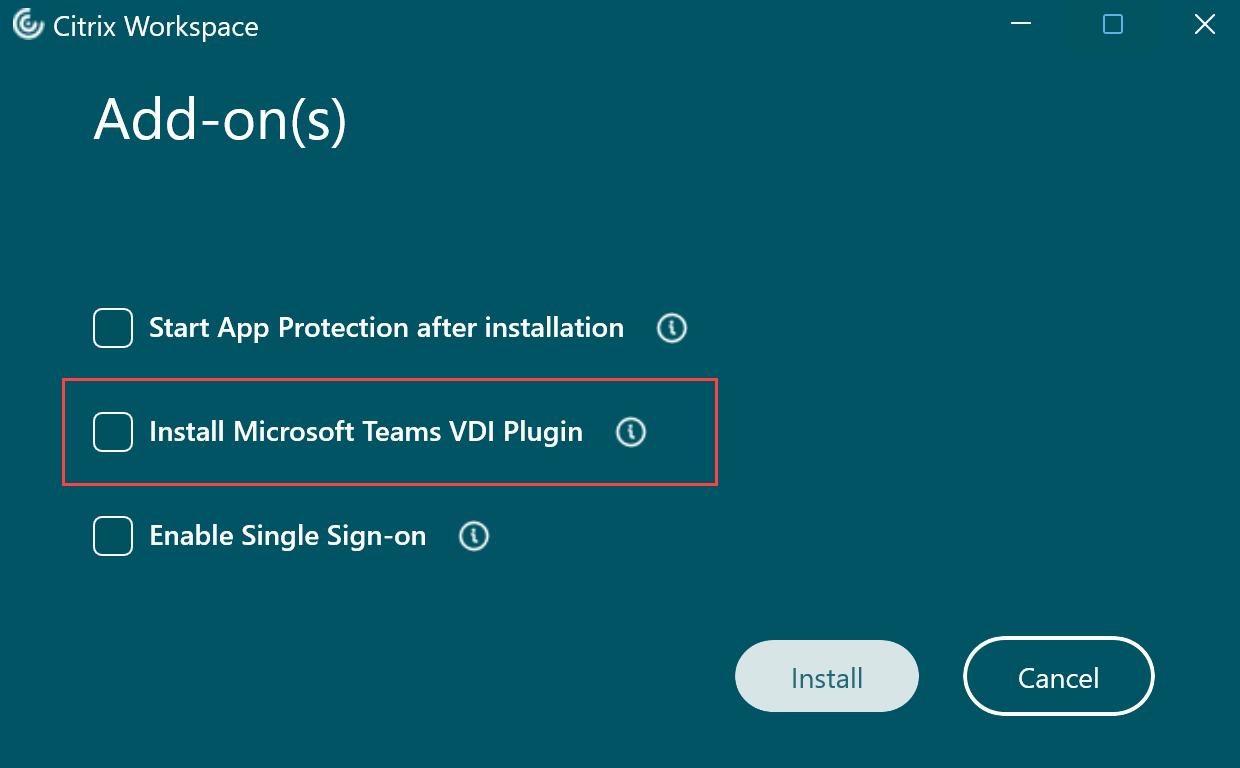
Aktivieren Sie auf der Seite Add-on(s) das Kontrollkästchen Microsoft Teams VDI-Plug-in installieren, und klicken Sie dann auf Installieren.
-
Stimmen Sie der angezeigten Benutzervereinbarung zu und fahren Sie mit der Installation der Citrix Workspace-App fort.
Verwenden der Befehlszeile
- Verwenden Sie die Befehlszeilenoption
/installMSTeamsPlugin.
Beispiel: CitrixWorkspaceApp.exe /installMSTeamsPlugin
Unterstützung für die Wiedergabe kurzer Töne in optimiertem Microsoft Teams hinzugefügt
-
Zuvor wurden bei aktivierter Funktion für sekundären Klingelton kurze Töne wie Pieptöne oder Benachrichtigungen wiederholt wiedergegeben. Zum Beispiel wurde der Ton, der abgespielt wurde, wenn ein Gast dem Microsoft Teams-Meeting beitrat, wiederholt. Die einzige Problemumgehung bestand darin, Microsoft Teams zu beenden und neu zu starten. Dieses Problem führte zu einem schlechten Endbenutzererlebnis.
-
Ab Release 2307 unterstützt die Citrix Workspace-App die Wiedergabe kurzer Töne wie gewünscht. Diese Unterstützung aktiviert auch die Funktion für sekundären Klingelton.
Voraussetzungen:
Aktualisieren Sie auf die neueste Version von Microsoft Teams.
Unterstützung für WebHID API in UCSDK
Ab Version 2409 unterstützt die Citrix Workspace-App für Windows die WebHID API, um Human Interface Device (HID)-Geräte von einem Endpunkt an eine in Unified Communication SDK (UCSDK) integrierte App auf dem VDI umzuleiten. Sie entspricht dem HID-Standard für die bidirektionale Kommunikation zwischen der in UCSDK integrierten App und den mit dem Endpunkt verbundenen HID-Geräten. Mit dieser Funktion interpretiert Ihre UCSDK-App die HID-Headset-Befehle wie Anruf annehmen, ablehnen, stummschalten oder Stummschaltung aufheben usw. in der HDX-Sitzung für ein verbessertes Benutzererlebnis. Diese Funktion ist standardmäßig aktiviert.
Hinweis:
Um diese Funktion nutzen zu können, muss Ihre Echtzeitkommunikations-App UCSDK 4.0 integrieren.
-  ## Verbessertes Erlebnis für optimierte Microsoft Teams-Videokonferenzen

-  Ab dem Citrix Workspace-App Release 2305 ist die Simulcast-Unterstützung für optimierte Microsoft Teams-Videokonferenzen standardmäßig aktiviert. Mit dieser Unterstützung werden die Qualität und das Erlebnis von Videokonferenzen über verschiedene Endpunkte hinweg verbessert, indem die richtige Auflösung für das beste Anruferlebnis für alle Anrufer angepasst wird.
Mit diesem verbesserten Erlebnis kann jeder Benutzer mehrere Videostreams in verschiedenen Auflösungen (z. B. 720p, 360p usw.) bereitstellen, abhängig von verschiedenen Faktoren wie Endpunktfähigkeit, Netzwerkbedingungen usw. Der empfangende Endpunkt fordert dann die Auflösung mit der maximalen Qualität an, die er verarbeiten kann, wodurch alle Benutzer das optimale Videoerlebnis erhalten.
Hintergrundunschärfe und -effekte für die Microsoft Teams-Optimierung mit HDX™
Die Citrix Workspace-App für Windows unterstützt jetzt Hintergrundunschärfe und -effekte in der Microsoft Teams-Optimierung mit HDX.
Sie können den Hintergrund unscharf machen oder durch ein benutzerdefiniertes Bild ersetzen und unerwartete Ablenkungen vermeiden, indem Sie dazu beitragen, dass sich die Konversation auf die Silhouette (Körper und Gesicht) konzentriert. Die Funktion kann sowohl bei P2P- als auch bei Konferenzanrufen verwendet werden.
Ab der Citrix Workspace-App für Windows, Version 2311.1, können Sie die folgenden Optionen für Hintergrundunschärfe und -effekte auswählen:
- Kein Hintergrundeffekt
- Hintergrundunschärfe auswählen
- Hintergrundbild auswählen
Hinweis:
Diese Funktion ist jetzt in die Microsoft Teams-Benutzeroberfläche/Schaltflächen integriert. MultiWindow-Unterstützung ist eine Voraussetzung, die ein VDA-Update auf 2112 oder höher erfordert. Weitere Informationen finden Sie unter Multi-Fenster-Meetings und Chat.
Einschränkungen:
- Benutzerdefinierter Hintergrundersatz wird nicht unterstützt.
- Der Hintergrundeffekt bleibt nicht zwischen Sitzungen bestehen. Wenn Sie Microsoft Teams schließen und neu starten oder die VDA-Verbindung wiederhergestellt wird, wird der Hintergrundeffekt deaktiviert.
- Nachdem die ICA®-Sitzung wiederhergestellt wurde, ist der Effekt deaktiviert. Die Microsoft Teams-Benutzeroberfläche zeigt jedoch an, dass der vorherige Effekt noch durch ein Häkchen aktiviert ist. Citrix® und Microsoft arbeiten gemeinsam an der Behebung dieses Problems.
- Das Gerät muss mit dem Internet verbunden sein, während das Hintergrundbild ersetzt wird.
Hinweis:
Diese Funktion ist erst nach der zukünftigen Bereitstellung eines Updates von Microsoft Teams verfügbar. Sobald das Update von Microsoft bereitgestellt wird, können Sie CTX253754 und die öffentliche Microsoft 365-Roadmap auf Dokumentationsaktualisierungen und die Ankündigung prüfen.
Akustische Echounterdrückung
Die Echounterdrückung in HdxRtcEngine.exe kann deaktiviert werden, um Probleme mit der Audioleistung oder der Kompatibilität mit Peripheriegeräten mit integrierten AEC-Funktionen zu beheben.
Navigieren Sie zum Registrierungspfad HKEY_CURRENT_USER\SOFTWARE\Citrix\HDXMediaStream und erstellen Sie den folgenden Schlüssel:
Name: EnableAEC
Typ: REG_DWORD
Daten: 0
(0 deaktiviert AEC. 1 aktiviert AEC. Wenn der Regkey nicht vorhanden ist, ist das Standardverhalten in HdxRtcEngine, AEC zu aktivieren, unabhängig von den Hardwarefunktionen des Peripheriegeräts.)
Verbesserungen der Microsoft Teams-Optimierung
- Ab Citrix Workspace-App 2209 für Windows:
- Die für das optimierte Microsoft Teams verwendete WebRTC-Version wird auf Version M98 aktualisiert.
- Ab Citrix Workspace-App 2302 für Windows:
-
Aktualisiertes Verhalten bei der Auswahl von Audiogeräten für optimiertes Microsoft Teams – Wenn Sie die Standard-Audiogeräte in den Soundeinstellungen am Endpunkt ändern, ändert das optimierte Microsoft Teams in der Citrix VDI die aktuelle Auswahl der Audiogeräte, um den Endpunkt-Standards zu entsprechen.
Wenn Sie jedoch eine explizite Geräteauswahl in Microsoft Teams vornehmen, hat Ihre Auswahl Vorrang und folgt nicht den Endpunkt-Standards. Ihre Auswahl bleibt bestehen, bis Sie den Microsoft Teams-Cache leeren.
-
Informationen zu Funktionen, die Teil von Releases waren, die das End of Life (EOL) erreicht haben, finden Sie unter Legacy-Dokumentation.
In diesem Artikel
- Verbesserte Audioleistung in Microsoft Teams
- Systemaudio freigeben
- Microsoft Teams VDI-Plug-in installieren
- Unterstützung für die Wiedergabe kurzer Töne in optimiertem Microsoft Teams hinzugefügt
- Unterstützung für WebHID API in UCSDK
- Hintergrundunschärfe und -effekte für die Microsoft Teams-Optimierung mit HDX™
- Akustische Echounterdrückung
- Verbesserungen der Microsoft Teams-Optimierung